跟随朗读进度
浏览器支持语音识别时,允许麦克风访问即可跟随朗读推进稿件。需要找回进度时,可以暂停或手动切换上一行、下一行。
粘贴稿件,选择语音跟随或定时滚动,调整字号与行宽后全屏提词。适合演讲排练,也可配合其他设备录制视频。
稿件只在本浏览器中处理。语音跟随使用浏览器提供的语音识别能力。
朗读时随时看清演讲稿、课程讲稿或视频脚本。根据观看距离调整文字,配合相机或录制软件,用于课程、产品演示、短视频和演讲排练。
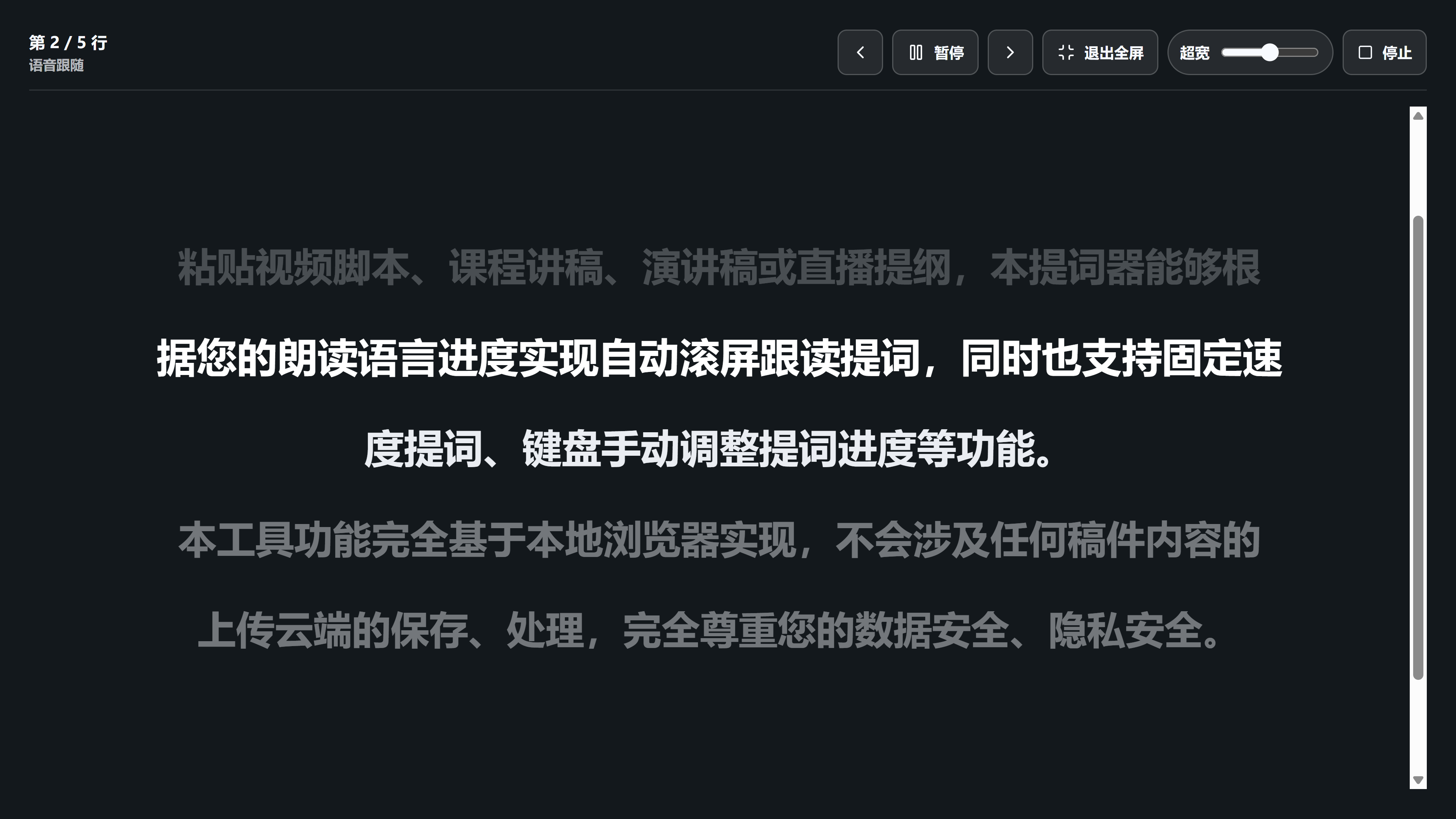
全屏阅读界面中,当前句与下一句在深色背景上清晰突出。粘贴演讲稿、调整字号,再选择语音跟读或定时滚动,辅助演讲、录课与视频口播。
查看示例大图浏览器支持语音识别时,允许麦克风访问即可跟随朗读推进稿件。需要找回进度时,可以暂停或手动切换上一行、下一行。
无需麦克风也能使用定时滚动。调整字号和显示宽度,或进入全屏,让稿件保持清晰易读。
放入演讲稿、视频脚本或课程讲稿,把长段落拆成便于朗读的短句。
浏览器支持语音识别时,可选择语音跟随并按提示允许麦克风访问;也可以选择定时滚动,调整到合适的速度。
根据屏幕和观看距离设置字号、显示宽度,再进入全屏。可以用于演讲排练,也可以配合另一台设备录制视频。
启动提词后可随时暂停,使用上一行、下一行找回进度。需要修改内容时,返回编辑稿件。
不需要。提词器直接在浏览器中运行;语音跟随效果取决于浏览器是否支持语音识别。
不会。稿件在本浏览器中处理。开启语音跟随时,语音识别由浏览器提供。
语音跟随需要浏览器支持语音识别、允许麦克风访问,并使用合适的识别语言。没有前进时可检查这些设置;无法使用语音识别时,选择定时滚动,也可以手动切换上一行、下一行。
提词器负责显示和滚动稿件,不直接录制视频。录制时请搭配相机或其他录制软件,把提词屏幕放在靠近镜头的位置,方便看稿。
可以根据屏幕和观看距离调整字号、显示宽度。在定时滚动模式下,还可以设置滚动速度,并随时暂停或继续。