常用二维码类型
支持链接、WiFi、联系人、文本、邮件、短信和文件分享链接等常见场景。
把链接、WiFi 信息和联系人名片生成二维码,调整样式后下载 PNG 或 SVG。需要之后修改目标网址时,可选择动态二维码。
选择二维码类型后,可在下载前查看效果。
选择二维码类型后,可在下载前查看效果。
Logo 会放在二维码中心,并自动提高纠错级别以便扫码。
让访客扫码连接 WiFi、保存联系人,或从海报进入活动页面。先选择内容类型,再调整样式并试扫,确认效果后加入物料。
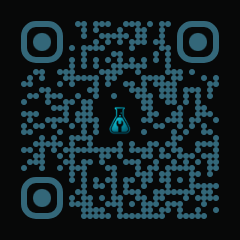
示例使用青色圆点,并在中心嵌入 ToolsLab 标志。输入自己的网址、文本或 Wi-Fi 信息,调整配色与码点样式,再下载用于名片、海报或活动物料。
查看示例大图支持链接、WiFi、联系人、文本、邮件、短信和文件分享链接等常见场景。
先预览二维码,再下载 PNG 或 SVG,用于活动、标牌、标签和文档。
按用途选择链接、WiFi、联系人名片等类型。如果印刷后还需要更改目标网址,请从一开始就选择动态二维码。
输入目标网址或其他信息,检查内容是否正确。创建动态二维码后,保存管理链接,便于之后修改目标网址。
可调整颜色、定位角和标志图片,保持清晰对比度与周围留白。用手机扫描预览,确认能够打开预期内容。
日常分享选择 PNG,需要缩放排版时选择 SVG。印刷前按实际尺寸试扫,再分发物料。
可以放链接、WiFi 信息、联系人名片、文本、邮件或短信内容,以及文件分享链接。
快速分享可以使用 PNG;如果要用于印刷或设计文件,SVG 更适合保持清晰。
如果一开始创建的是动态二维码,就可以通过保存的管理链接修改目标网址,二维码图片保持不变。普通静态二维码直接保存内容,内容改变时需要重新生成。
通过文件模式上传的文件保存 24 小时,过期后二维码无法继续下载该文件。需要长期分享时,可以先把文件放在自己管理的存储服务中,再用稳定的文件链接生成网址二维码。
可以。请保持二维码与背景之间的清晰对比度,保留边缘留白,避免标志图片遮挡过多内容。分享或批量印刷前,按计划使用的尺寸用手机试扫。